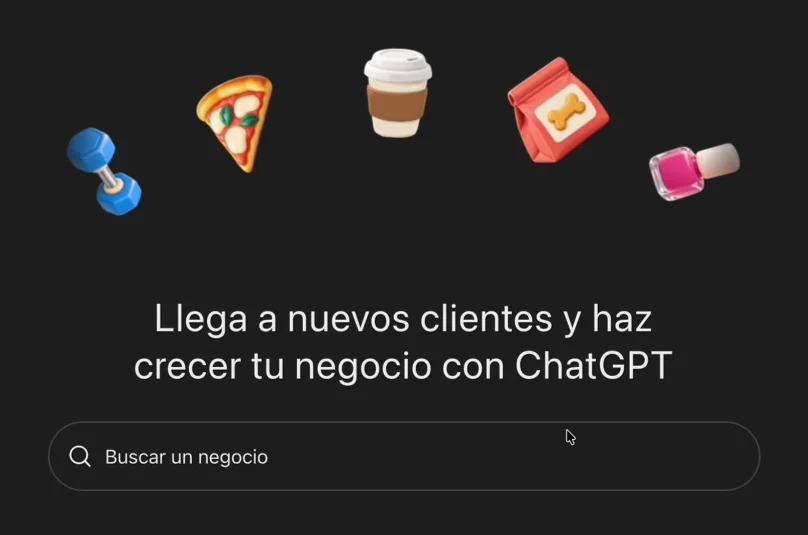
OpenAI abrió Business Hub, un espacio para que los negocios den de alta su perfil dentro de ChatGPT. Aquí está el registro completo, con las capturas reales de cada paso, más los prompts para la parte que más cuesta: el dominio y la descripción.
Cada semana, mucha gente le pide a ChatGPT que le recomiende un negocio. Con Business Hub tú das de alta tu perfil y cuidas lo que dice de ti: tu sitio web, a qué te dedicas y tus políticas.
Ten esto a la mano
Tu cuenta de ChatGPT, con la sesión abierta en el navegador de tu computadora.
El sitio web de tu negocio y a quien lo maneja (o el acceso a donde compraste tu dominio). Lo vas a necesitar en el paso 5.
Un correo o un teléfono del negocio, donde te llega un código.
Tus políticas reales de entrega y de devoluciones.
Registrarte no garantiza que ChatGPT te recomiende. OpenAI lo dice en su ayuda: registrar tu negocio te deja administrar la información que das, pero las recomendaciones de ChatGPT son suyas. También cuentan tu página web, tu página de ventas y tu marketing.
Lo que te llevasNo necesitas una cuenta de anuncios ni un plan de empresa, según la ayuda de OpenAI. Lo único que puede tardar es verificar tu dominio, y para eso está la parte 3.
Parte 2
Los 10 pasos del registro
Las capturas son del registro de un negocio real, hecho en noviembre de 2026. En tu cuenta puede verse un poco distinto.
1Entra a Business Hub
Con tu sesión de ChatGPT abierta, entra a chatgpt.com/business-hub. También lo encuentras en la barra de la izquierda de ChatGPT.
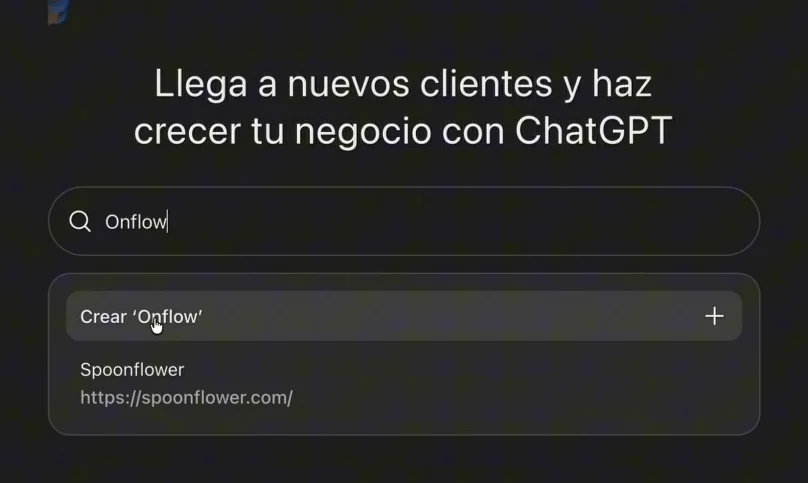
2Busca tu negocio
Escribe el nombre de tu negocio. Si aparece en la lista, elígelo. Si no aparece, toca Crear 'el nombre de tu negocio'.
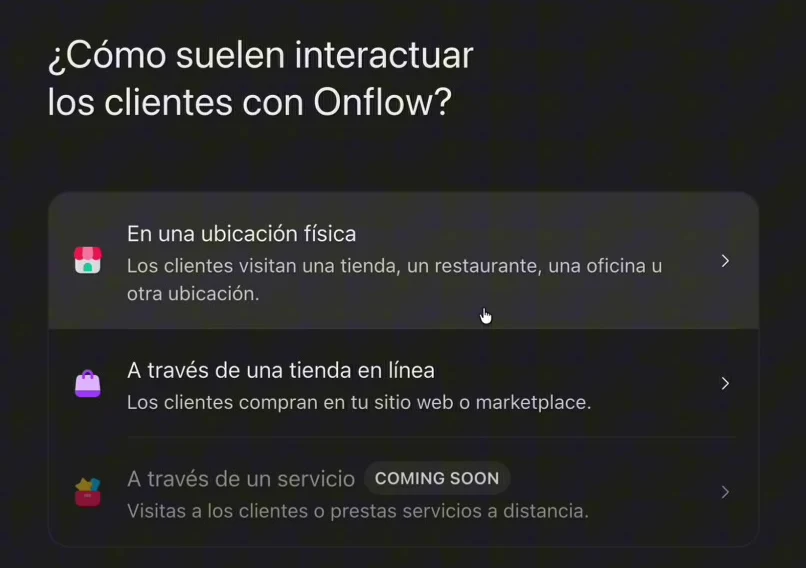
3Elige cómo te encuentran tus clientes
Te pregunta cómo suelen interactuar los clientes contigo: en una ubicación física (tu clínica, tu oficina, tu local), a través de una tienda en línea o a través de un servicio (este último todavía dice «Coming soon»). Elige el que de verdad corresponde. El negocio de las capturas eligió la tienda en línea; con otra opción, los pasos que siguen pueden cambiar un poco.
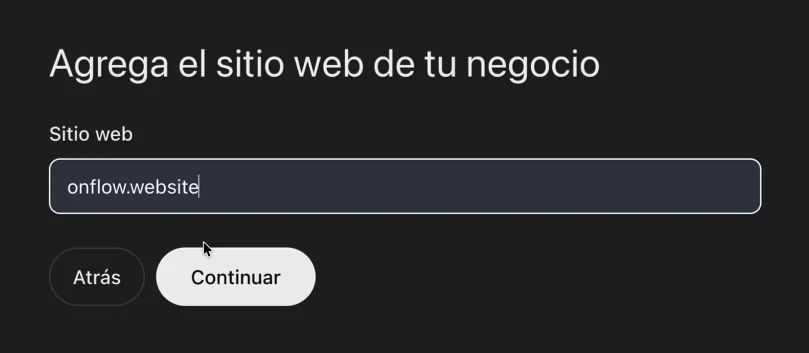
4Agrega tu sitio web
Escribe la dirección de tu página (por ejemplo, tunegocio.com) y toca Continuar. ChatGPT revisa tu página unos segundos.
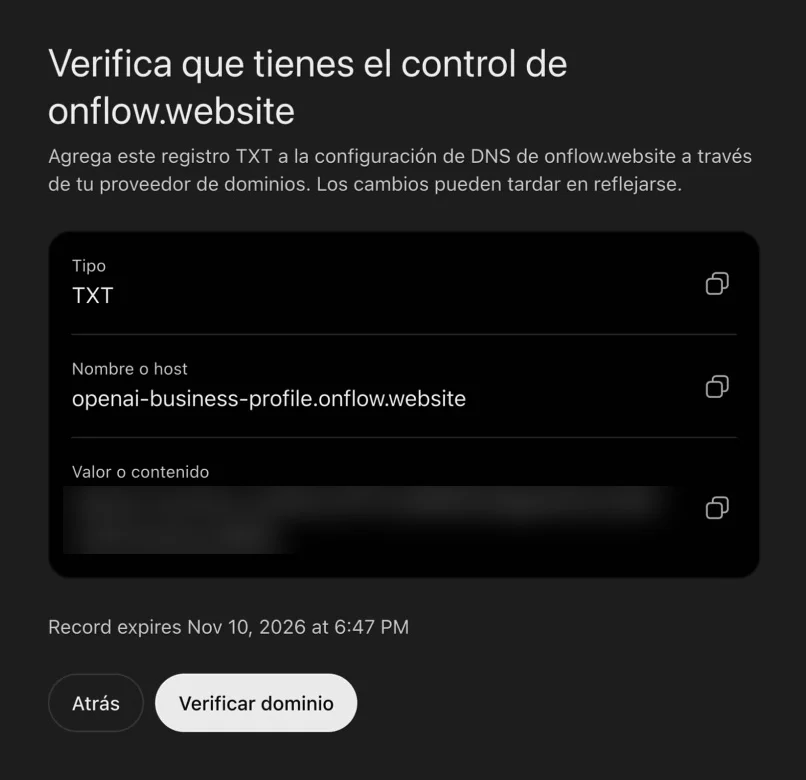
5Verifica tu dominio
Te da un registro TXT con tres datos: el tipo, el nombre o host y el valor. Cada uno tiene un botón para copiarlo. Ese registro se agrega en la configuración de DNS de tu dominio, en la empresa donde lo compraste. Cuando ya está, vuelves y tocas Verificar dominio.
Esto lo hace quien maneja tu web. Si lo haces tú, en la parte 3 tienes el prompt para que ChatGPT te diga dónde va cada cosa. Fíjate en la línea Record expires: el registro vence, así que hazlo el mismo día.
El valor del registro va borroso: es único para cada negocio y el tuyo será otro.
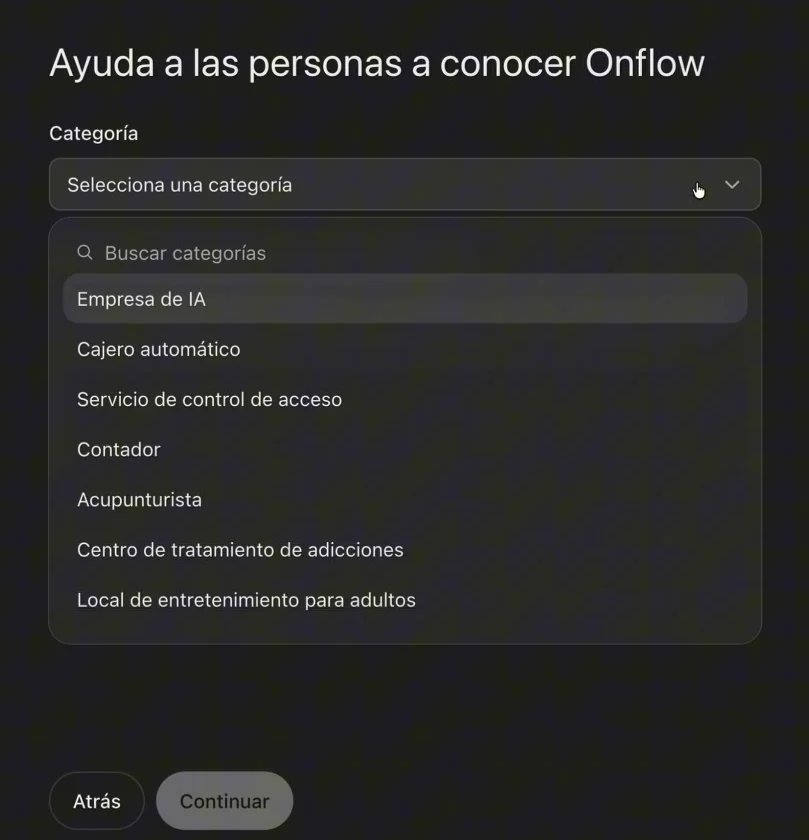
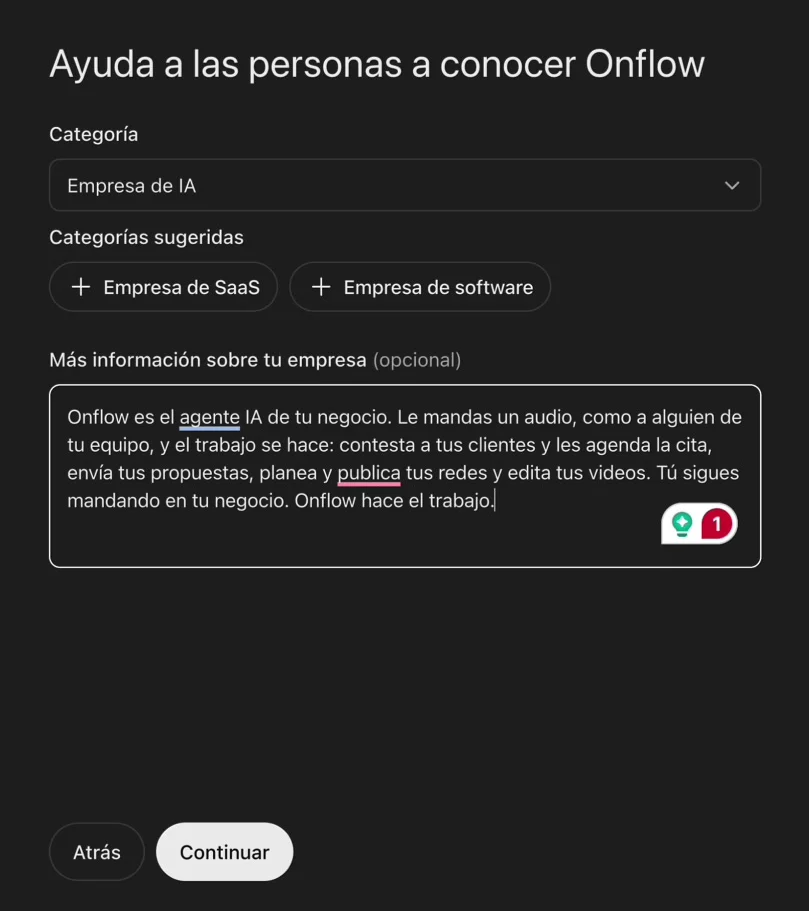
6Elige tu categoría y escribe tu descripción
Busca tu categoría en la lista (por ejemplo, dentista, abogado o agente inmobiliario). Abajo, en Más información sobre tu empresa, escribe a qué te dedicas. Caben unos 290 caracteres: en la parte 4 está el prompt para escribirla.
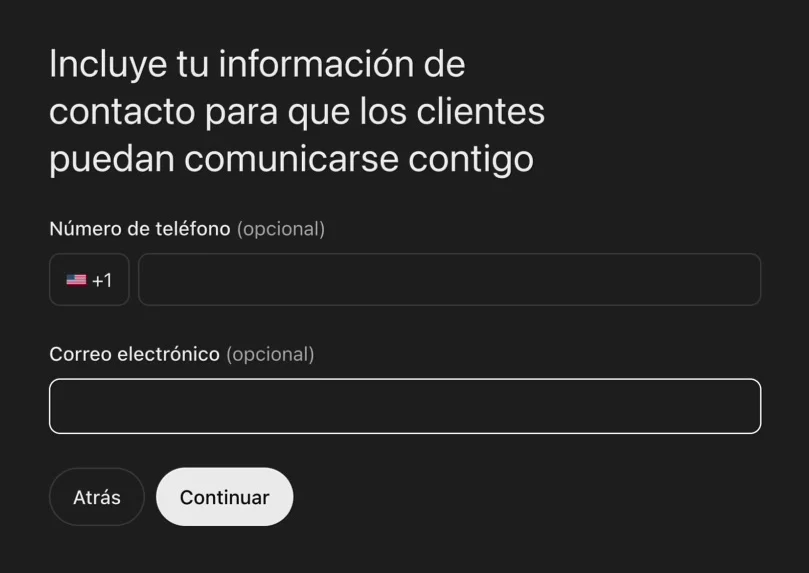
7Agrega tu contacto y confirma el código
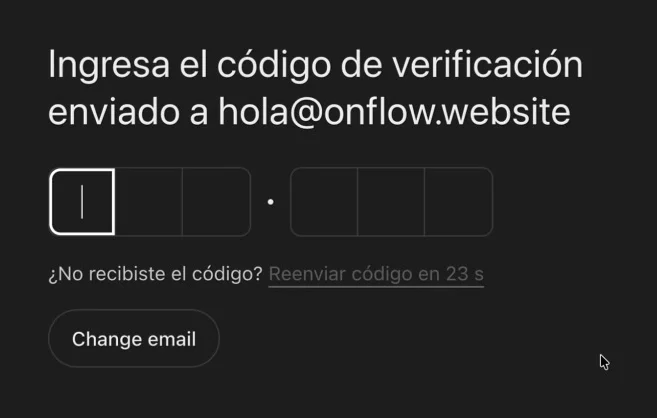
Pon el teléfono o el correo de tu negocio (los dos son opcionales) y toca Continuar. Te llega un código a ese correo o teléfono: lo escribes y sigues.
8Di si haces entregas
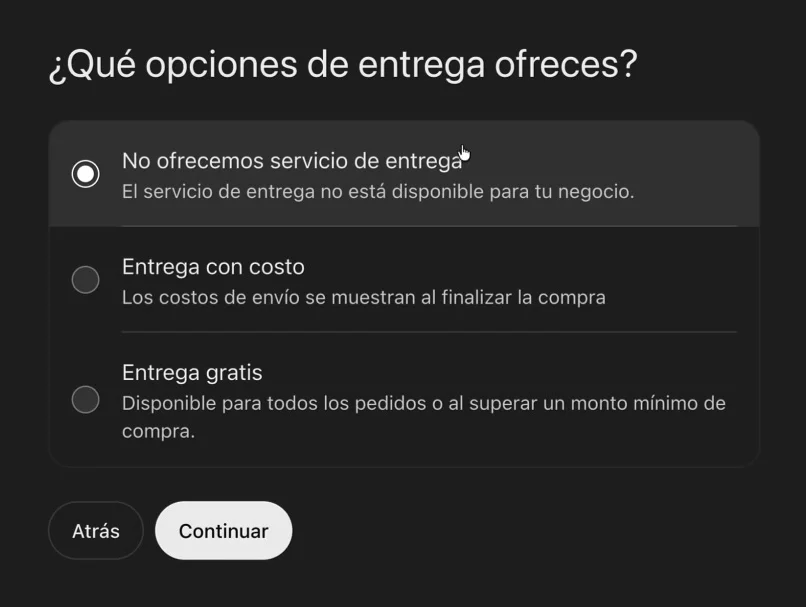
Elige entre No ofrecemos servicio de entrega, Entrega con costo o Entrega gratis. Si atiendes en tu consultorio o en tu oficina, lo normal es la primera.
9Pon tu política de devoluciones y envía
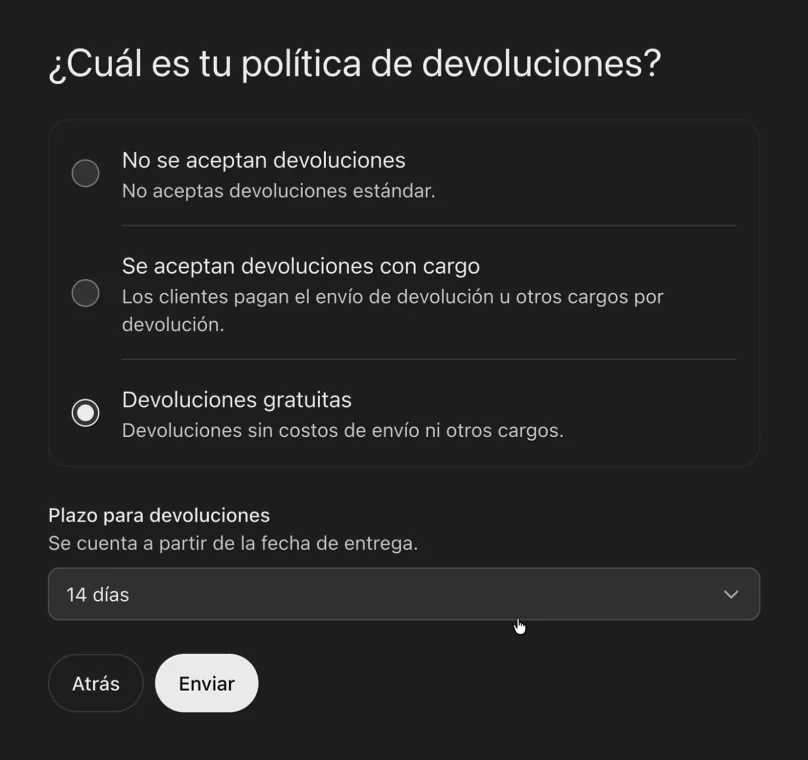
Elige No se aceptan devoluciones, Se aceptan devoluciones con cargo o Devoluciones gratuitas. Si aceptas devoluciones, elige el plazo. Pon la que de verdad cumples: es lo que va a leer quien te encuentre. Toca Enviar.
10Ve al resumen y verifica tu identidad
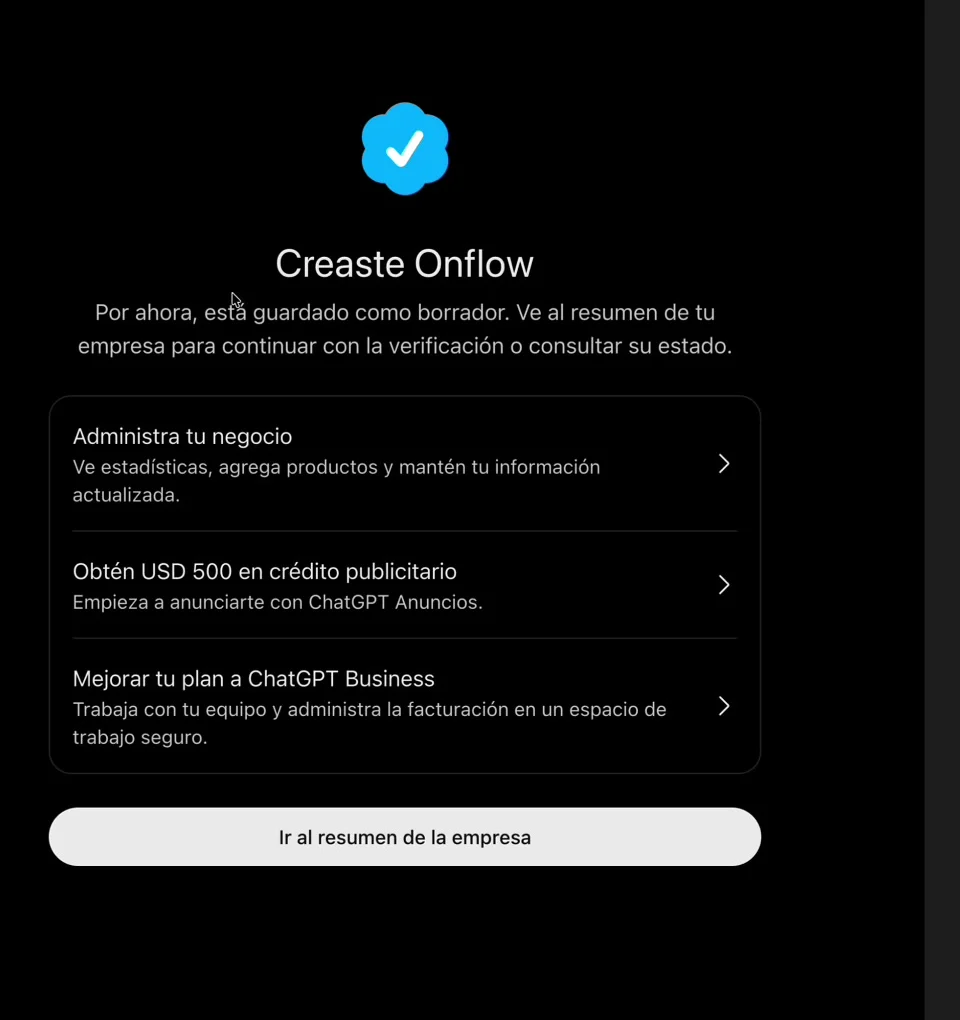
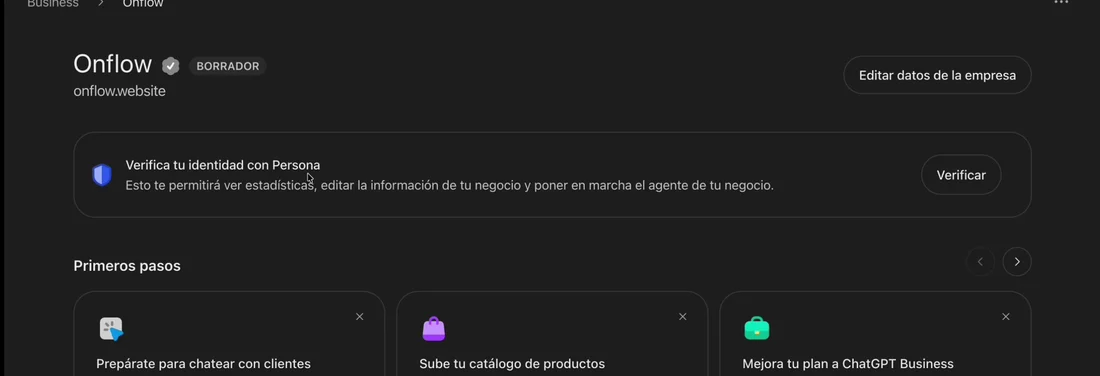
Te dice que tu negocio quedó creado como borrador. Toca Ir al resumen de la empresa. Ahí aparece el aviso Verifica tu identidad con Persona: según la misma pantalla, eso te permite ver estadísticas, editar la información de tu negocio y poner en marcha el agente de tu negocio. Toca Verificar y sigue lo que te pide.
Lo que te llevasBuscas o creas tu negocio, verificas tu dominio, lo describes, pones tu contacto y tus políticas, y terminas verificando tu identidad. Hasta que no la verificas, tu perfil queda en borrador.
Parte 3
El registro TXT de tu dominio, sin saber de webs
Es el paso donde más gente se atora. Tienes tres caminos.
Se lo pasas a quien maneja tu web. Mándale una captura del paso 5: con eso sabe qué hacer.
Lo haces tú con ayuda de ChatGPT. Abre otro chat y pégale el prompt de abajo con tus datos.
Se lo pides a tu agente IA, si ya tienes uno que administra tu página. En el registro de las capturas, el agente lo agregó en unos 10 segundos.
Tu dominio
Que ChatGPT te diga dónde va cada dato
Te lleva por los menús de la empresa donde compraste tu dominio.
Compré mi dominio [tunegocio.com] en [GoDaddy, Hostinger, Wix, Squarespace, Cloudflare o donde lo compraste]. Para verificarlo, ChatGPT Business Hub me pide agregar este registro: Tipo TXT, Nombre o host [pega el nombre que te dio], Valor [pega el valor que te dio]. Dime paso a paso, con los nombres de los menús de [tu proveedor], dónde lo agrego, qué va en cada campo y cómo compruebo que ya quedó. Si mi proveedor pide solo una parte del nombre del host, dímelo.
Si al tocar «Verificar dominio» no pasa: espera unos minutos y vuelve a intentarlo. Los cambios de DNS pueden tardar en verse, como dice la misma pantalla.
Lo que te llevasNo necesitas saber de webs: o lo hace quien maneja tu página, o ChatGPT te dice dónde tocar.
Parte 4
Qué escribir en la descripción de tu negocio
Es lo que ChatGPT lee de ti, en unos 290 caracteres. Que diga qué haces, para quién, dónde y qué te hace distinto, con las palabras que usaría tu cliente al buscarte.
Tu descripción
Tres versiones que caben en el recuadro
Cambia lo naranja y elige la que más se parezca a ti.
Escribe la descripción de mi negocio para mi perfil de ChatGPT, en máximo 280 caracteres con espacios. Mi negocio es [qué haces] en [ciudad o zona], para [quién es tu cliente]. Lo que nos hace distintos: [2 o 3 cosas reales]. Usa las palabras que escribiría un cliente al pedirle a ChatGPT que le recomiende un negocio como el mío. Sin exagerar y sin prometer resultados. Dame 3 opciones y cuenta los caracteres de cada una.
Así se vería en un negocio como el tuyo
Clínica Dental Marea Clara, en Miami: implantes, ortodoncia invisible y blanqueamiento para adultos. Atendemos en español y en inglés, con valoración inicial y planes de pago. Citas de lunes a sábado.Categoría: dentista · Ubicación física · Ejemplo con una marca inventada
Brisa Norte Realty, en San Antonio: te ayudamos a comprar o vender tu casa, en español y en inglés. Valuamos tu casa en venta, la promovemos y te acompañamos hasta el cierre. También guiamos a quien compra su primera casa.Categoría: agente inmobiliario · Ubicación física · Ejemplo con una marca inventada
Bufete Lumbre, en Phoenix: abogados de inmigración. Permisos de trabajo, residencia, ciudadanía y defensa ante deportación, en español. Primera consulta para revisar tu caso y explicarte tus opciones con claridad.Categoría: abogado · Ubicación física · Ejemplo con una marca inventada
Remodelaciones Tres Robles, en Dallas: remodelamos cocinas y baños, y hacemos ampliaciones. Cotización por escrito, fechas por etapa y un solo encargado de tu obra de principio a fin. Atendemos en español y en inglés.Categoría: contratista · Ubicación física · Ejemplo con una marca inventada
Lo que te llevasQué haces, para quién, dónde y qué te hace distinto, en menos de 290 caracteres. Y solo lo que es cierto.
Parte 5
Lo que sigue después del registro
Verifica tu identidad. Mientras no lo haces, tu negocio se queda en borrador y no puedes ver estadísticas ni editar tu información.
Revisa «Editar datos de la empresa» cuando cambie algo: tu sitio, tu contacto o tus políticas.
Mira «Primeros pasos» en el resumen. Ahí aparecen, por ejemplo, preparar el agente de tu negocio para chatear con clientes y subir tu catálogo de productos.
Registrarte, publicar un agente y anunciarte en ChatGPT son cosas separadas, según la ayuda de OpenAI. Esta guía cubre solo el registro.
Lo que te llevasEl registro es el primer paso. El perfil queda listo cuando verificas tu identidad.
Parte 6
Lo que tienes que revisar tú
Todo lo que escribes es público: nunca pongas nombres ni datos de tus clientes o pacientes en tu descripción.
Usa el correo y el teléfono del negocio, no los personales.
Pon solo lo que cumples: entregas, devoluciones, horarios e idiomas. Si cambia, cámbialo también en tu perfil.
Lee los términos antes de empezar: la primera pantalla tiene el enlace a los términos de Businesses in ChatGPT.
Lo que te llevasTu perfil habla por tu negocio. Que diga lo mismo que dirías tú.
¿Conoces a otro dueño que tiene que estar en ChatGPT? Mándale esta guía por WhatsApp.
Revisado el 11 de noviembre de 2026. Business Hub es nuevo y OpenAI cambia sus pantallas seguido: si algo no está donde dice, busca en su ayuda.
Esta guía la hizo Onflow. Y si prefieres que alguien más se encargue: Onflow convierte el trabajo manual de tu empresa en sistemas que trabajan por ti, sin que tengas que aprender de tecnología ni cambiar tu forma de trabajar. Agenda una llamada.